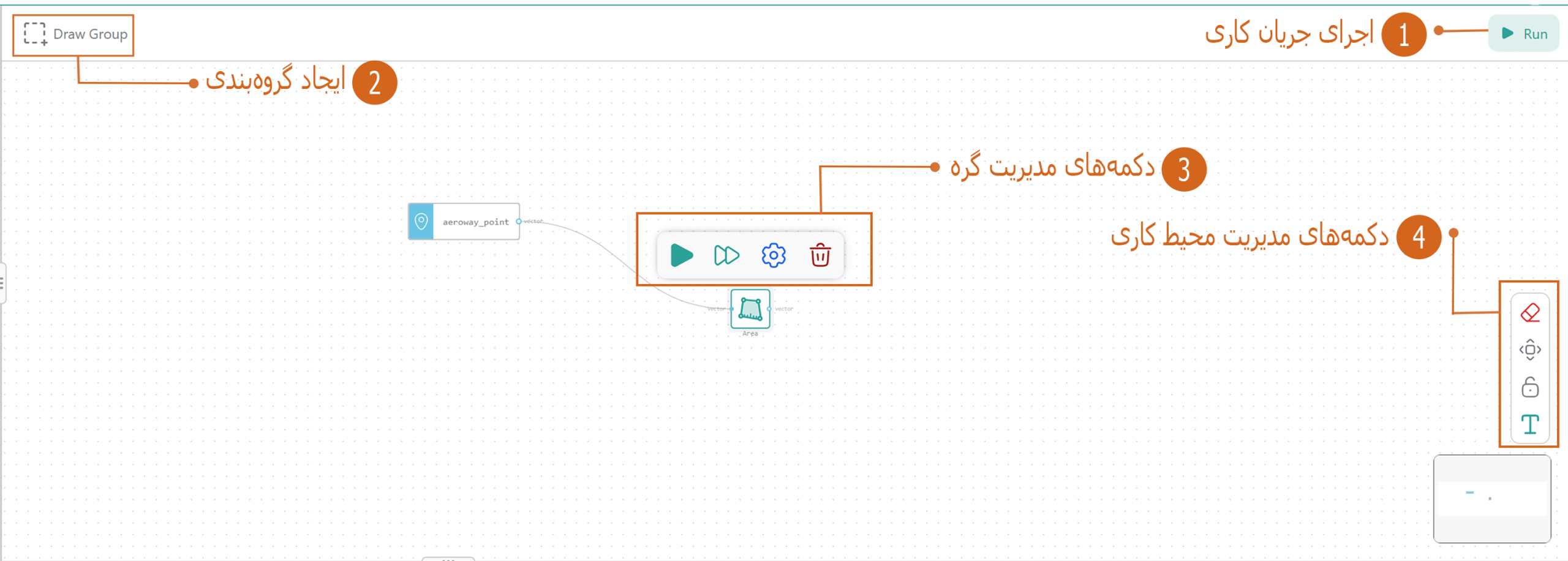
- دکمههای مدیریت گره3 (Node Actions)
با کلیک بر روی هر یک از گرهها در محیط کاری، پاپآپی باز میشود که شامل گزینههای زیر است:
 اجرا (Run): اجرای همان گره بهصورت مستقل و نمایش نتایج آن (مناسب برای تست صحت خروجی هر بخش)
- اجرای مجدد (Rerun): اجرای مجدد گره و بهروزرسانی نتایج (این گزینه فقط برای گرههای از نوع SQL و Function فعال است)
- تنظیمات (Settings): باز شدن پنل تنظیمات مربوط به همان گره (برای اطلاعات بیشتر به بخش پنل تنظیمات مراجعه کنید)
- حذف (Delete): حذف گرهی موردنظر از محیط کاری (بدون تأثیر بر دادههای اصلی یا لایههای ذخیرهشده در پورتال)
 اجرا (Run)

 حذف (Delete): حذف گرهی موردنظر از محیط کاری (بدون تأثیر بر دادههای اصلی یا لایههای ذخیرهشده در پورتال)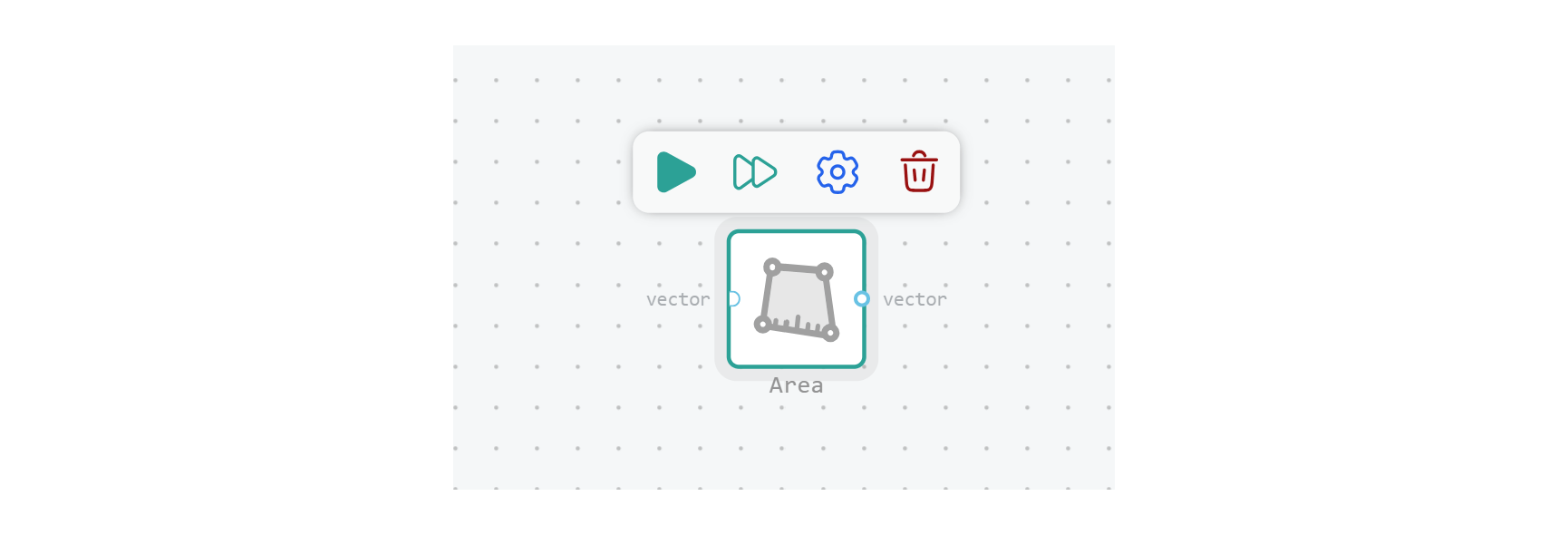
- دکمههای مدیریت محیط کاری4
در سمت راست پنل محیط کاری، دکمههایی برای مدیریت این پنل در اختیار کاربر قرار دارند که به ترتیب از بالا به پایین عبارتاند از:
- پاککردن: حذف همهی گرهها و اتصالات از محیط طراحی
- مترکز شدن روی جریان: بزرگنمایی و تنظیم نمای محیط بهگونهای که تمامی گرههای جریان کاری در محدودهی دید قرار گیرند
- قفل کردن صفحه: غیرفعال کردن قابلیت ویرایش گرهها و اتصالات
- مخفی کردن عنوان: پنهان کردن برچسبهای متنی
 پاککردن:
  مترکز شدن روی جریان: بزرگنمایی و تنظیم نمای محیط بهگونهای که تمامی گرههای جریان کاری در محدودهی دید قرار گیرند
 قفل کردن صفحه: غیرفعال کردن قابلیت ویرایش گرهها و اتصالات
 مخفی کردن عنوان: پنهان کردن برچسبهای متنی
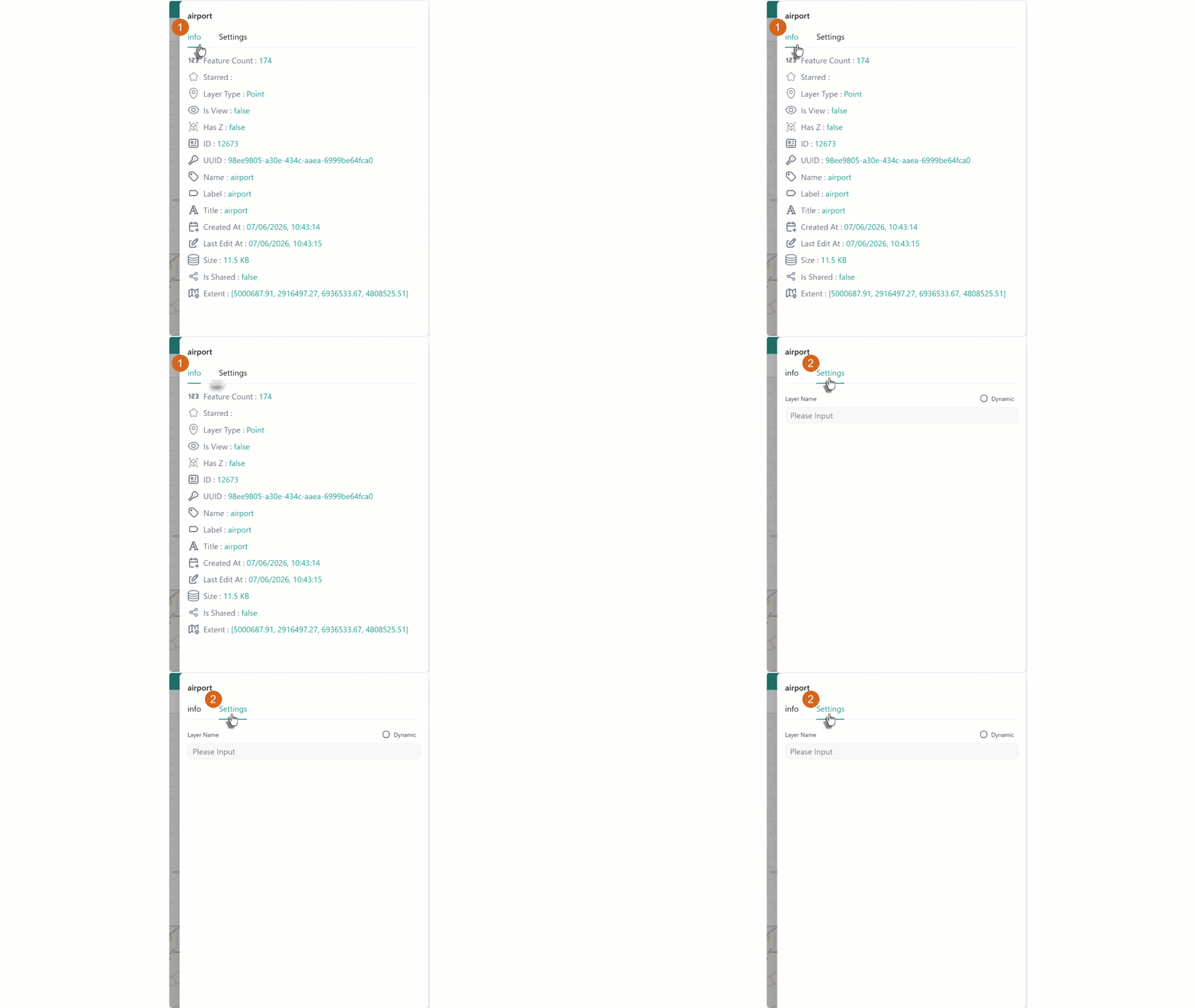
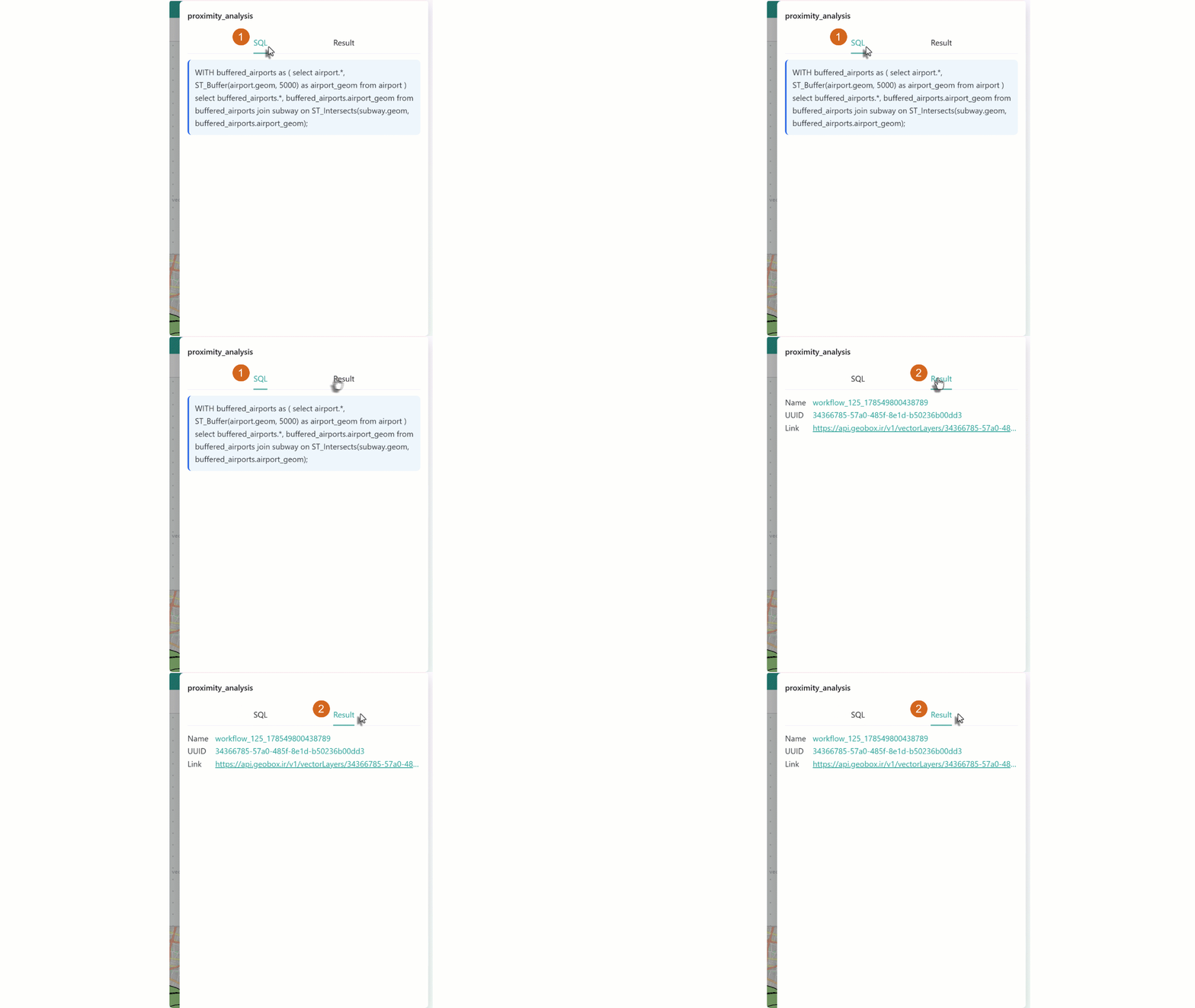
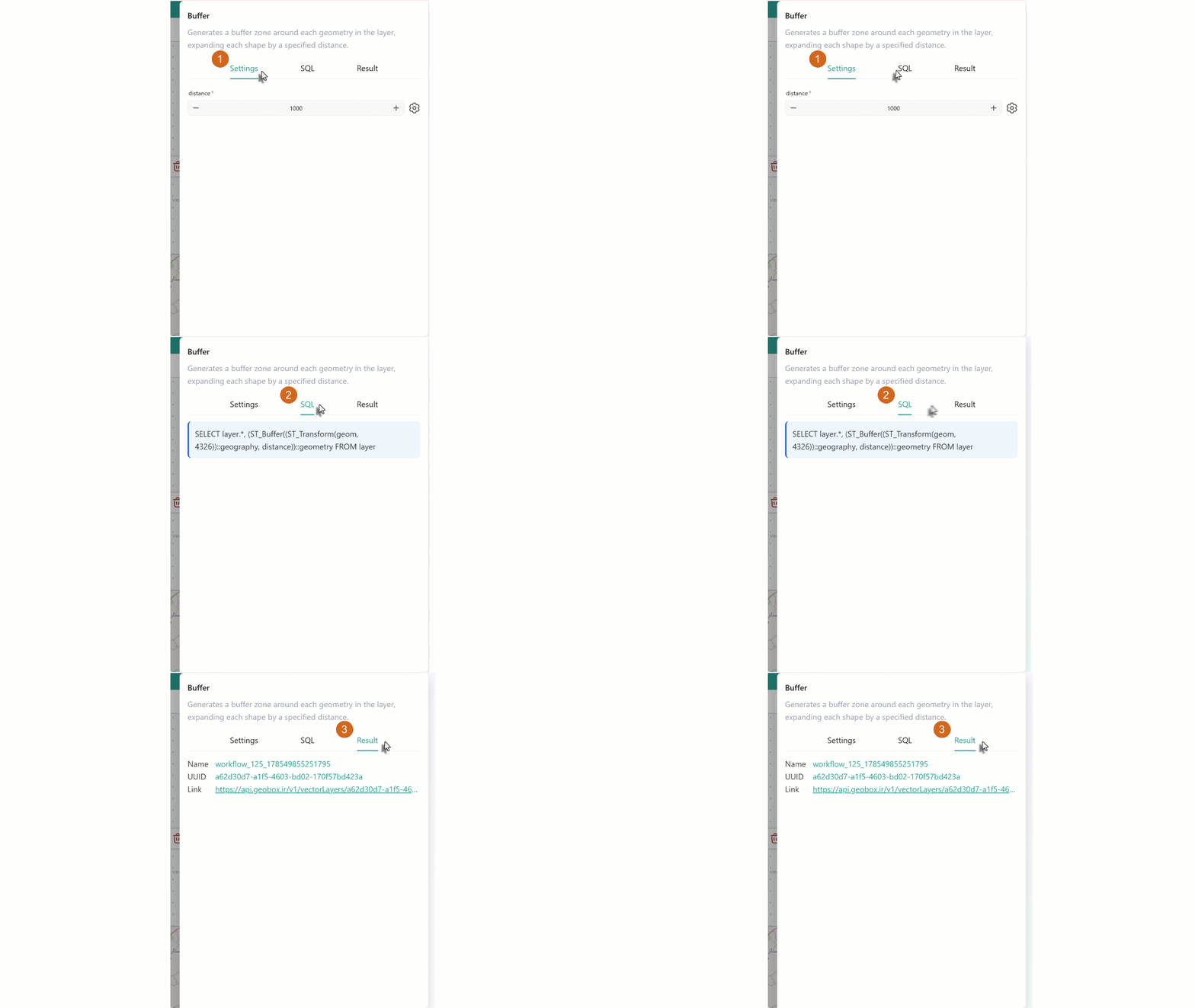
نمایش اطلاعات توصیفی (جدول نتایج)
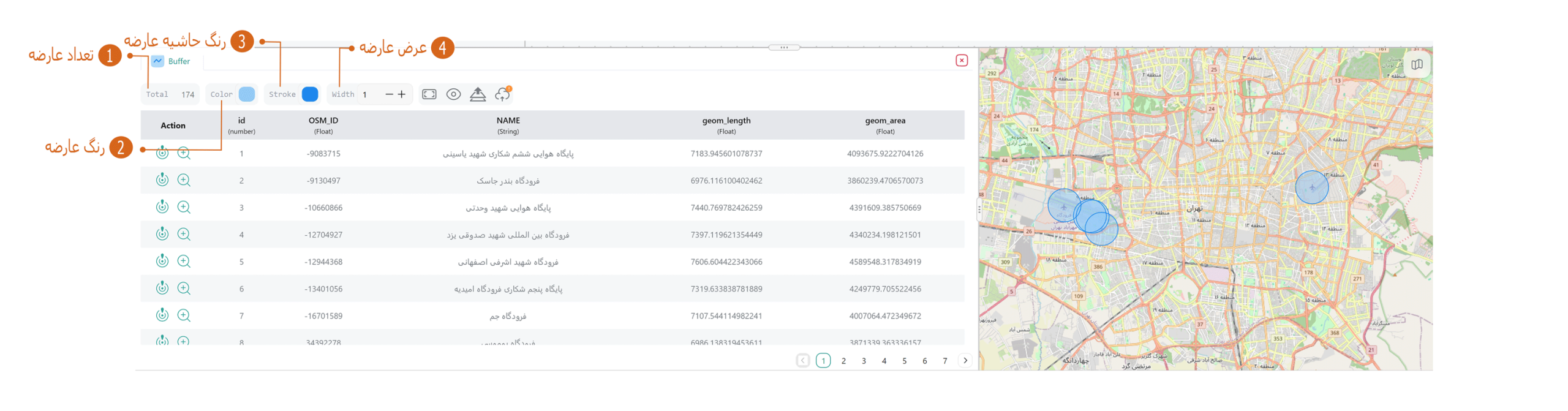
نتایج توصیفی بهصورت جدولی مطابق تصویر زیر نمایش داده میشوند. این جدول دارای ابزارهای مدیریتی زیر است:
- تعداد1(Total): نمایش تعداد کل عوارض خروجی
- رنگ2(Color): تعیین رنگ عوارض
- رنگ حاشیه3(Stork): تعیین رنگ حاشیه عوارض
- رنگ حاشیه4(Width): شعاع عوارض
- Fit map: نمایش تمامی عوارض در محدودهی دید نقشه
- مخفی کردن لایه(Hide layer): مخفی کردن لایهی خروجی از روی نقشه
- آوردن لایه به جلو(Bring layer to front): لایه را به بالاترین سطح نمایش میبرد تا روی تمام لایهها قرار گیرد
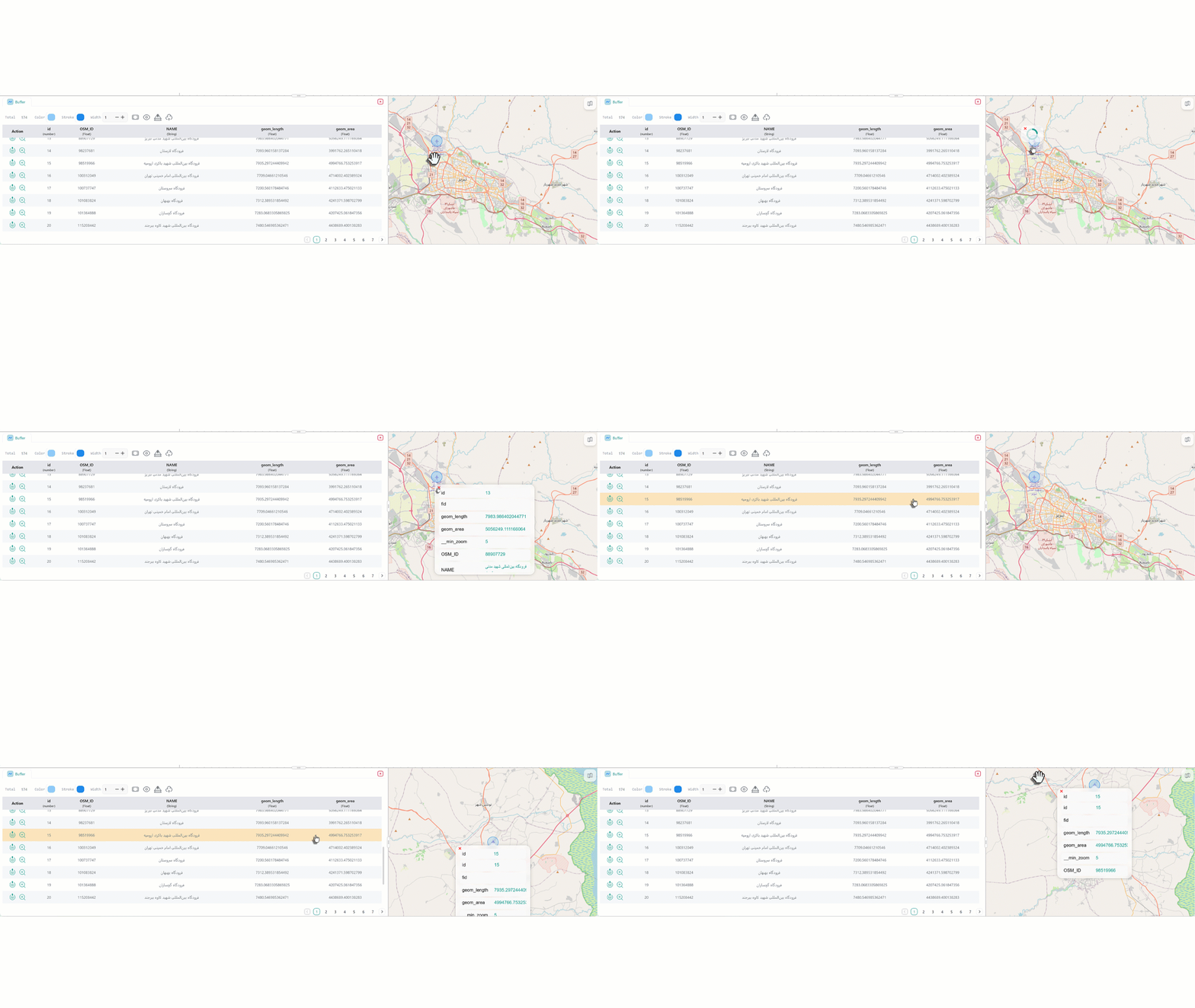
- فلشر(Flasher): نمایش عارضه با افکت چشمکزن جهت تشخیص سریع آن از میان سایر عوارض
- رفتن به(Fly to): زوم و پرش به موقعیت مکانی عارضه موردنظر
- تعداد1(Total): نمایش تعداد کل عوارض خروجی
 Fit map
 مخفی کردن لایه(Hide layer)
 آوردن لایه به جلو(Bring layer to front)
 فلشر(Flasher)
 رفتن به(Fly to)