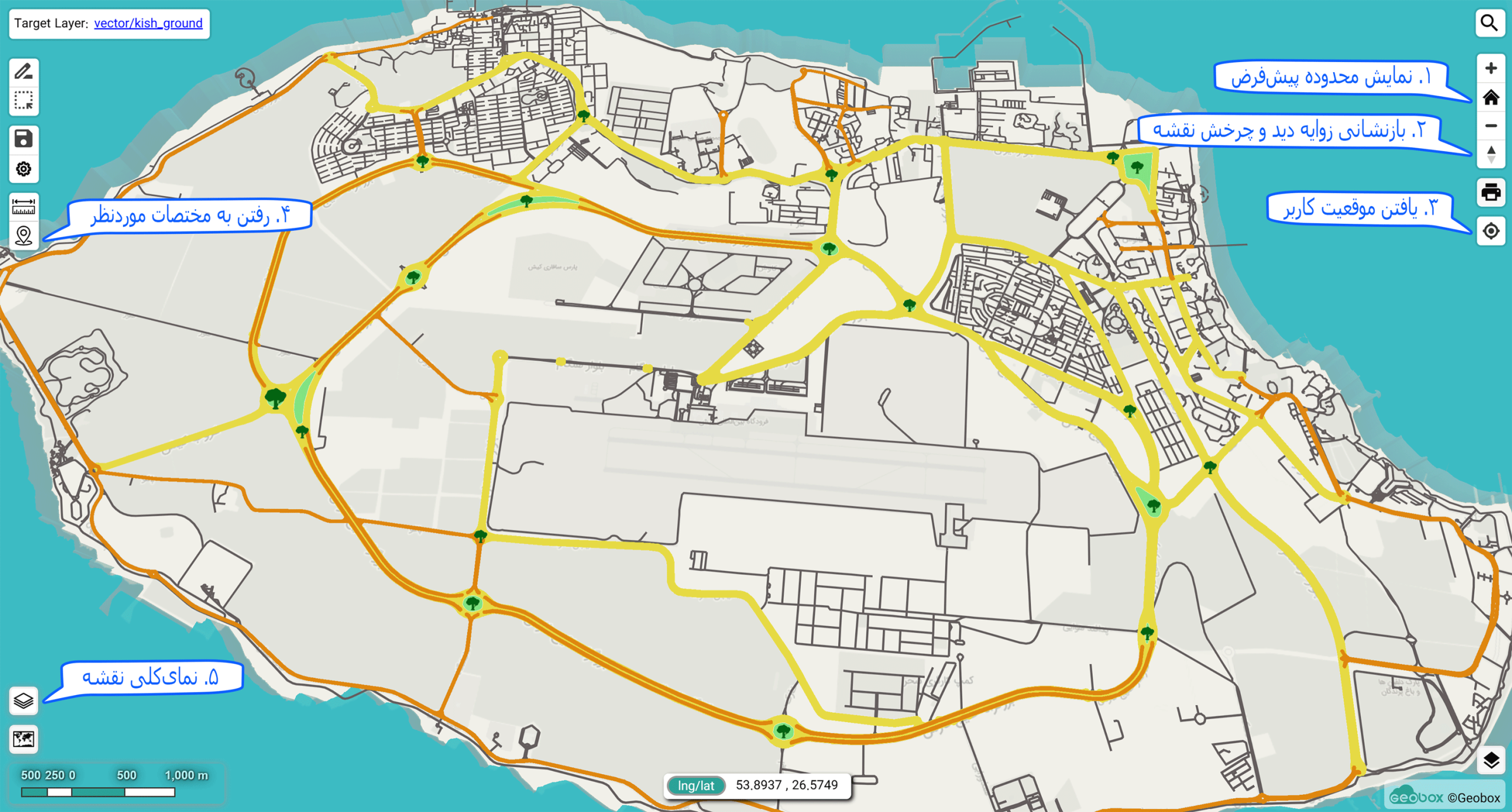
ژئوباکس Viewer برای کار با نقشه دارای ابزارهای پایه و کاربردی WebGIS است که در این بخش معرفی میشود. ابزارهای پایه ژئوباکس عبارتند از:
- اندازهگیری
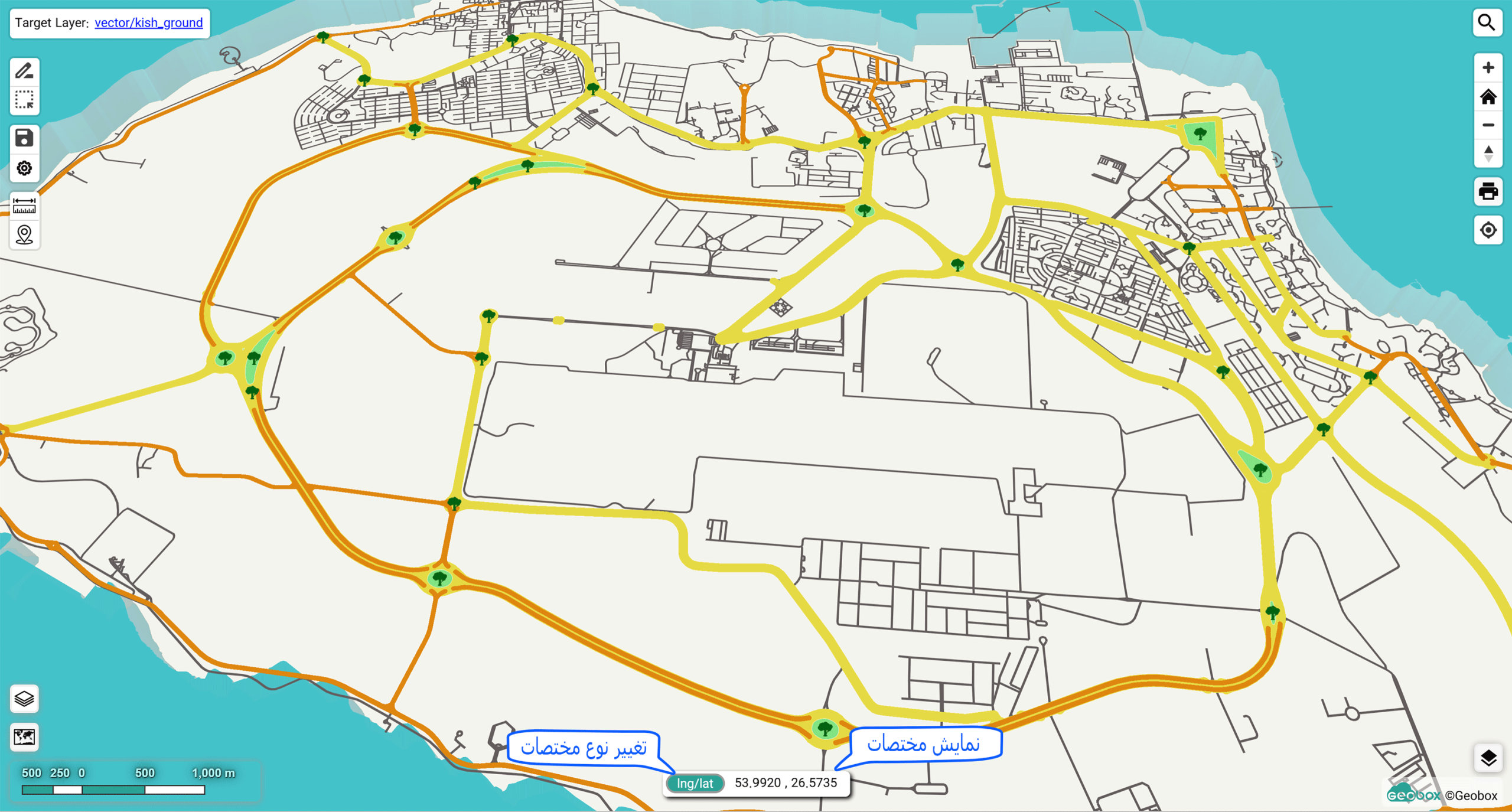
- مشاهده مختصات و مقیاس
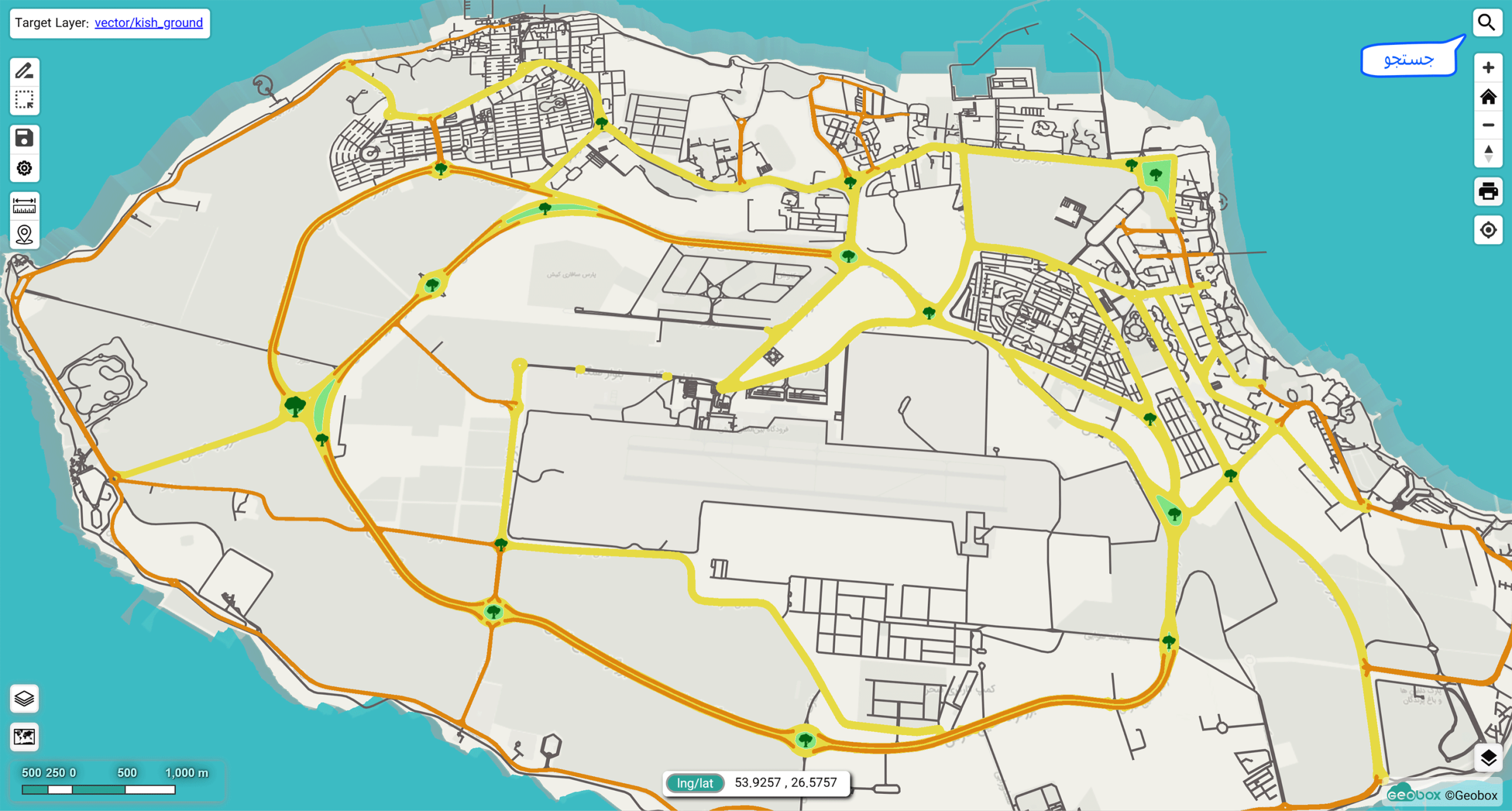
- نوار جستجو
- ابزار پیمایش
- نقشههای پایه
- راهنمای نقشه
- مشخصات عوارض
- ذخیره نقشه
و …
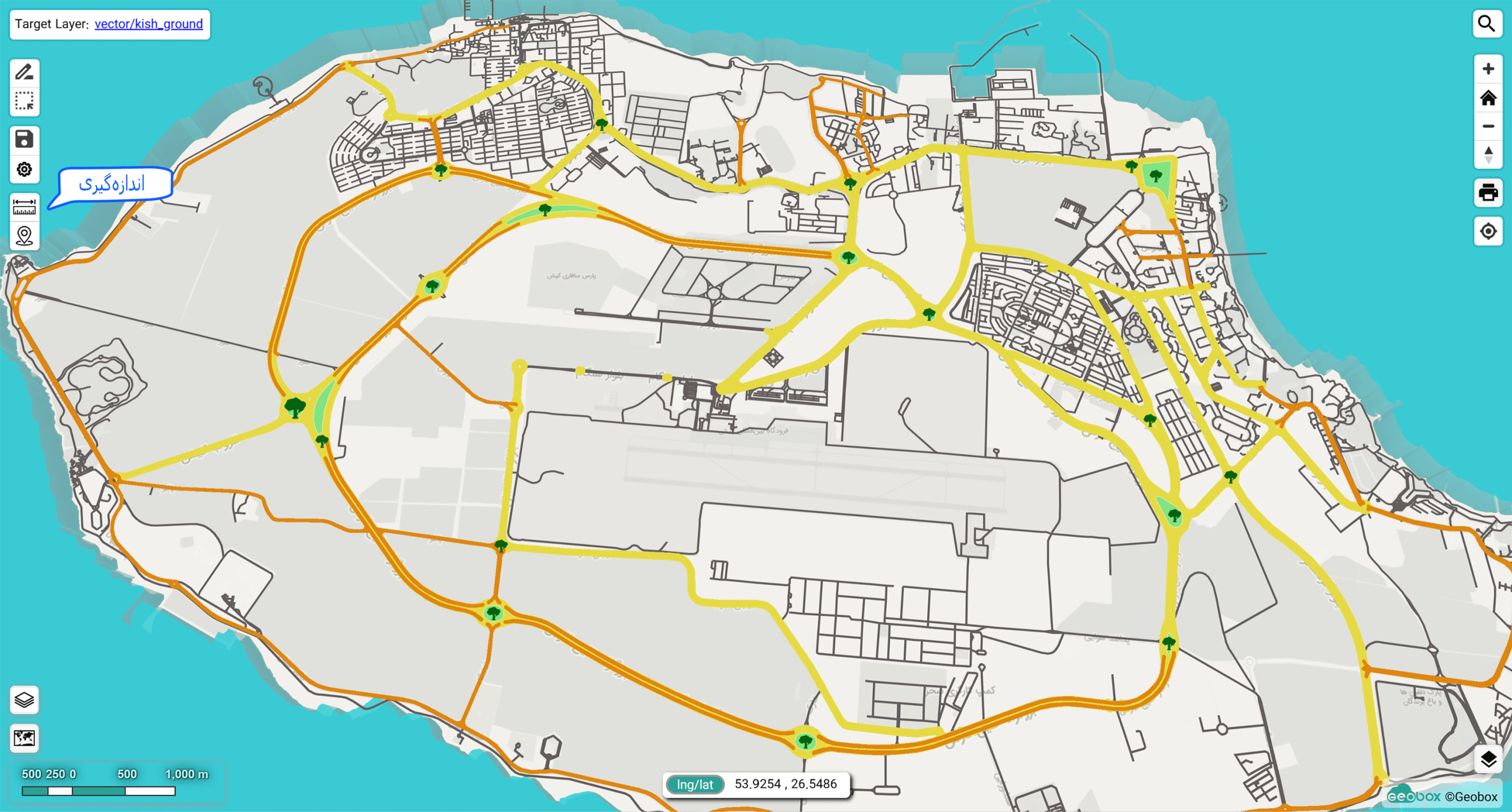
اندازهگیری
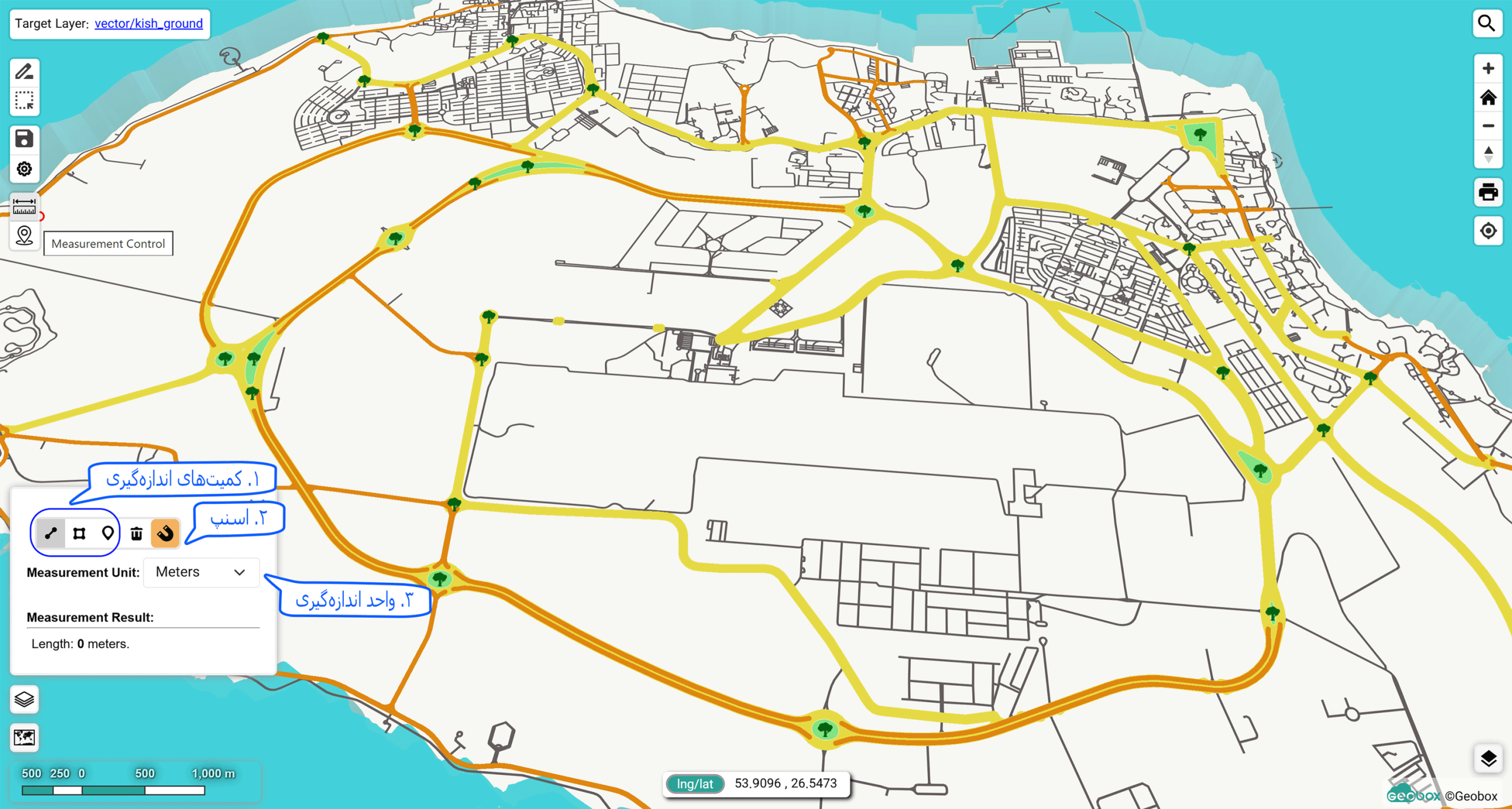
در ژئوباکس Viewer جهت استفاده از ابزار اندازهگیری بر روی نقشه، باید بر روی آیکن Measurement Control کلیک کرد.
در پنجره باز شده میتوان واحد اندازهگیری را انتخاب کرد و طول، مساحت و مختصات را اندازهگیری کرد. برای دقت بیشتر میتوان از قابلیت snap استفاده کرد.
مشاهده مختصات
در ژئوباکس Viewer مختصات موقعیت ماوس به دو صورت طول/عرض جغرافیایی و مختصات UTM نمایش داده میشود.
جستجوی عوارض
با استفاده از نوار جستجوی ژئوباکس Viewer میتوان در بین فیلدهای متنی لایههای موجود در نقشه جستجو کرد.
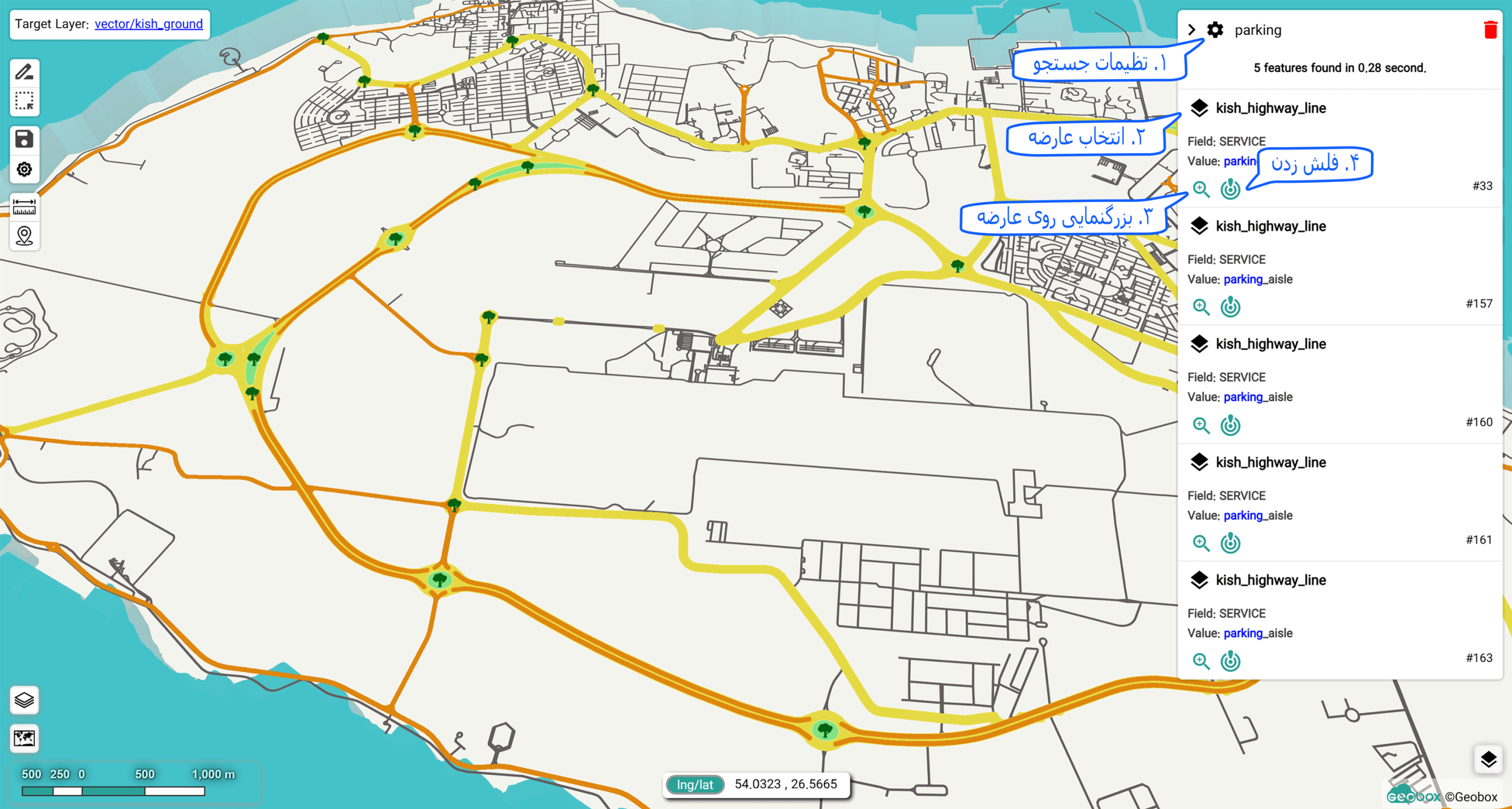
امکانات نوار ابزار جستجو عبارتند از:
- تنظیمات جستجو
- انتخاب عارضه (با کلیک یا Enter)
- بزرگنمایی روی عارضه
- فلش زدن (روی عارضه)
تنظیمات جستجو
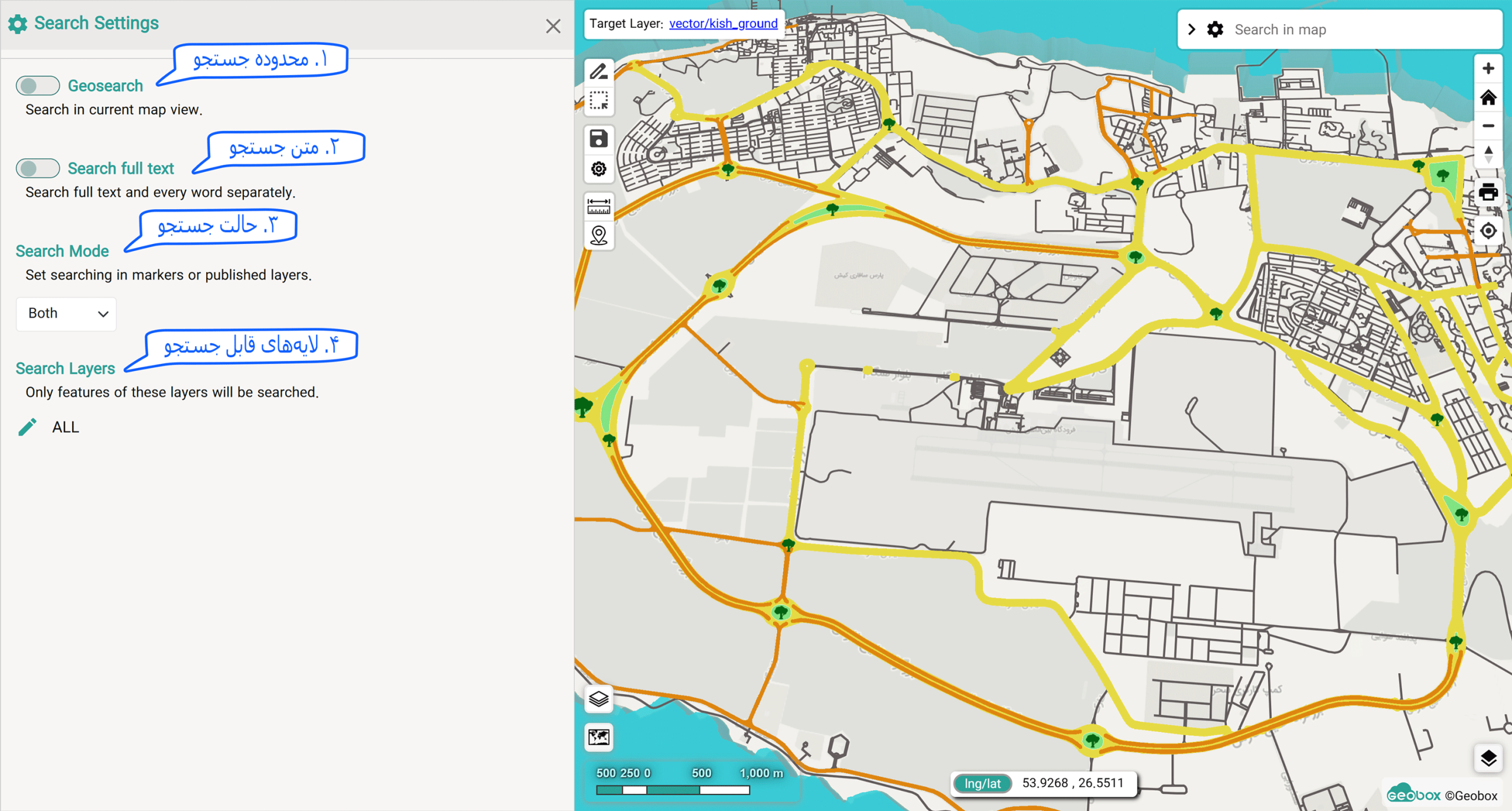
با کلیک بر روی تنظیمات جستجو در نوار جستجو پنجره زیر نمایش داده میشود. تنظیمات این پنجره عبارتند از:
- محدوده جستجو (جستجو در کل دادهها یا فقط در محدوده نمای فعلی نقشه)
- متن جستجو (جستجو به صورت متن کامل یا جستجوی جداگانه هر کلمه)
- حالت جستجو (جستجو در لایههای منتشرشده، نشانگرها یا هر دو)
- لایههای قابل جستجو
ابزارهای پیمایش
در ژئوباکس Viewer ابزارهای مختلفی جهت پیمایش و تنظیم محدوده نمایش وجود دارد. از جمله ابزارهای تنظیم محدوده نمایش نقشه عبارتنداز:
- نمایش محدوده پیشفرض نقشه
- بازنشانی زوایه دید و چرخش نقشه
- یافتن موقعیت کاربر
- رفتن به مختصات موردنظر
- نمای کلی نقشه
نکته: با استفاده از فشردن و نگهداشتن کلیک راست موس و همچنین با فشردن دکمه Ctrl کیبورد و نگه داشتن کلیک چپ موس میتوان بترتیب زاویه دید و چرخش نقشه را تغییر داد.
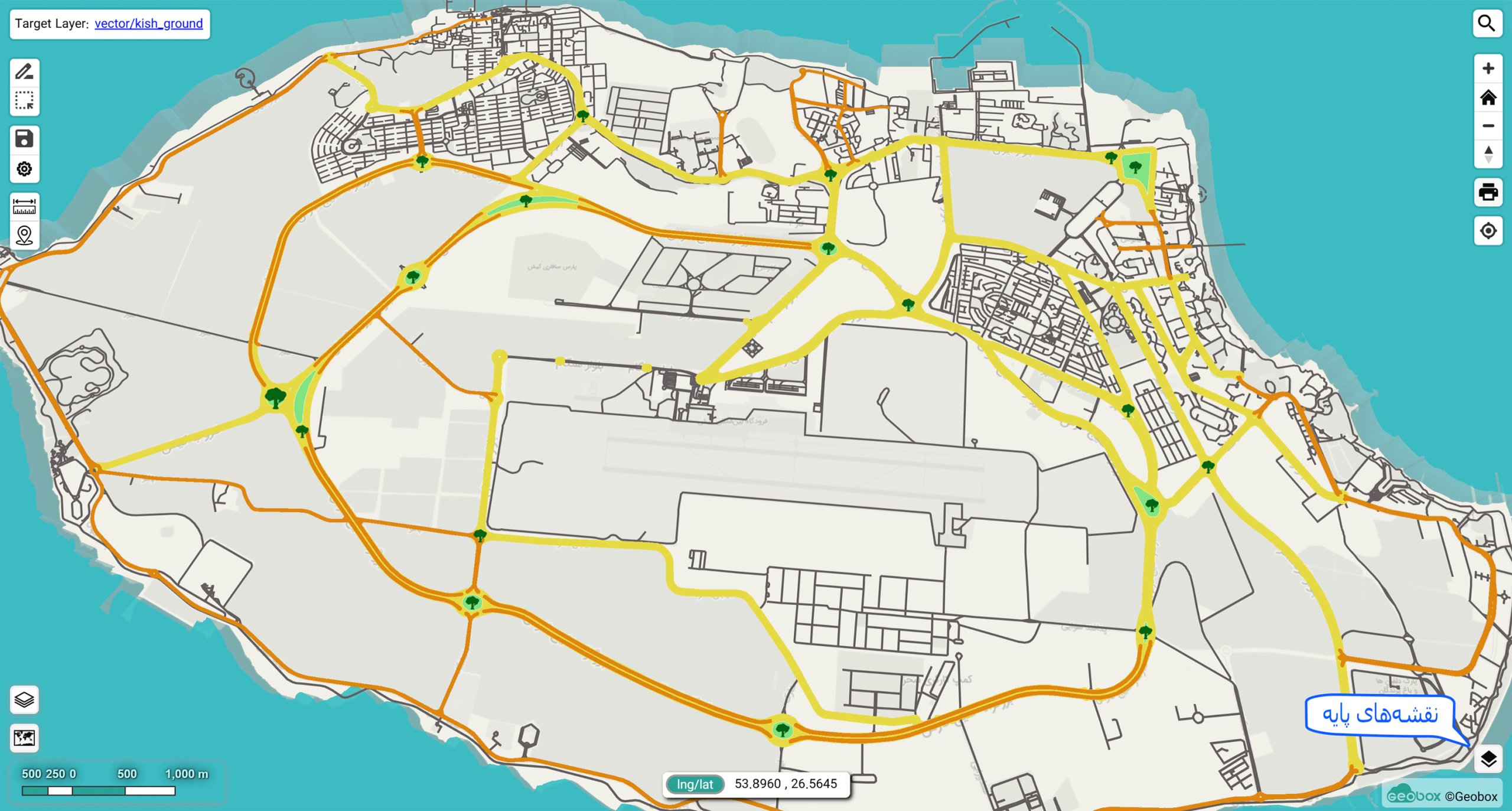
نقشههای پایه
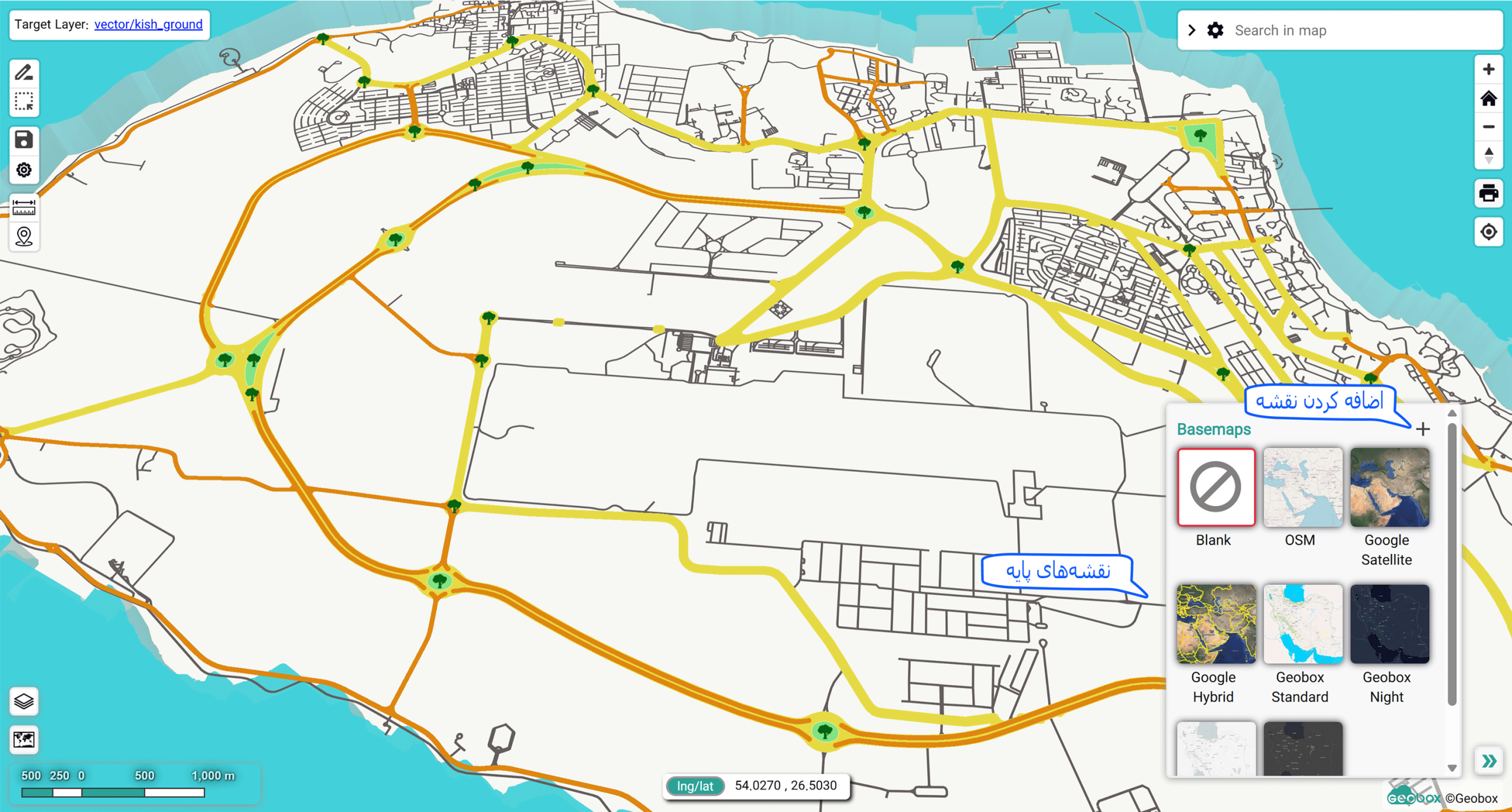
در قسمت نقشههای پایه، میتوان از بین نقشههای ارائه شده، نقشه مدنظر را برای زمینه نقشه انتخاب کرد. همچنین این امکان وجود دارد که نقشه پایه دلخواه را با استفاده از لینک سرویس نقشه مدنظر به نقشههای پایه اضافه کرد.
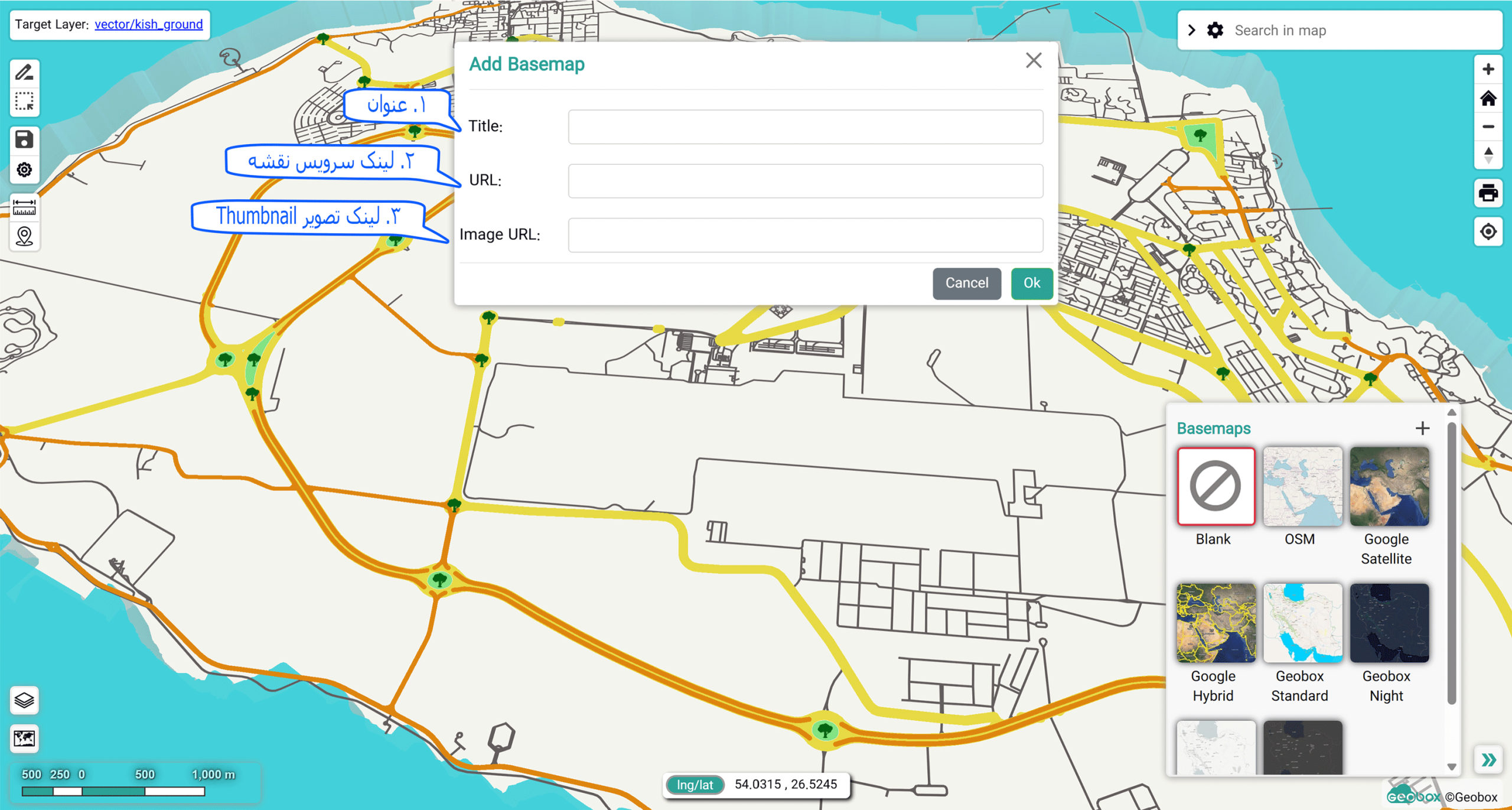
اضافه کردن نقشه پایه
پس از کلیک بر روی دکمه اضافه کردن نقشه، پنجره زیر نمایش داده میشود که با وارد کردن عنوان نقشه، لینک سرویس نقشه مدنظر و لینک تصویر Thumbnail نقشه میتوان نقشه پایه دلخواه را به ژئوباکس Viewer اضافه کرد.
نکته: جهت اضافه کردن نقشه های ایجاد شده در ژئوباکس کافی است با استفاده از لینک سرویس xyz در صفحه جزییات نقشه و روش احراز هویت کلید API نقشه دلخواه را به عنوان نقشه پایه به ژئوباکس Viewer اضافه کرد.
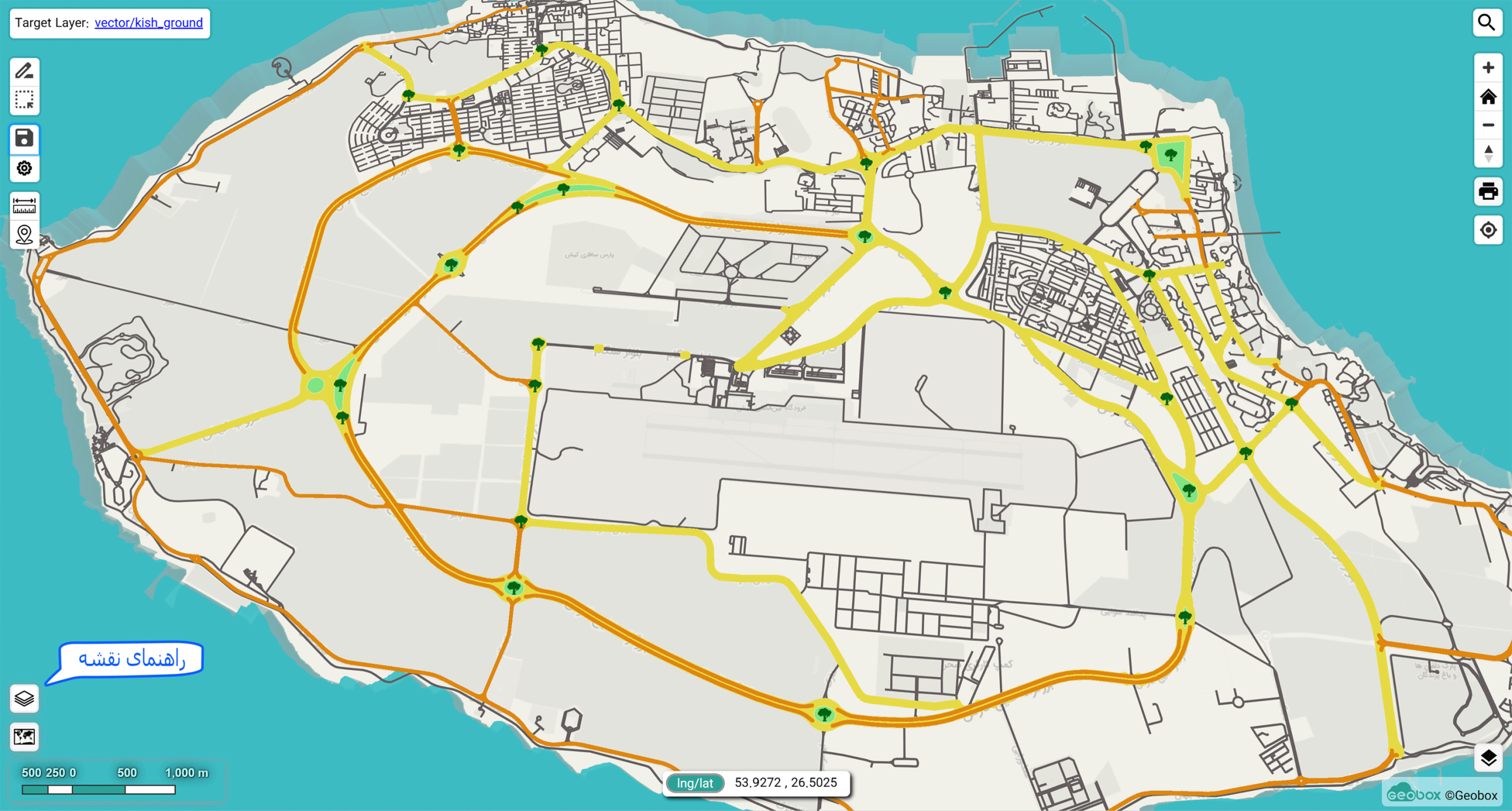
راهنمای نقشه
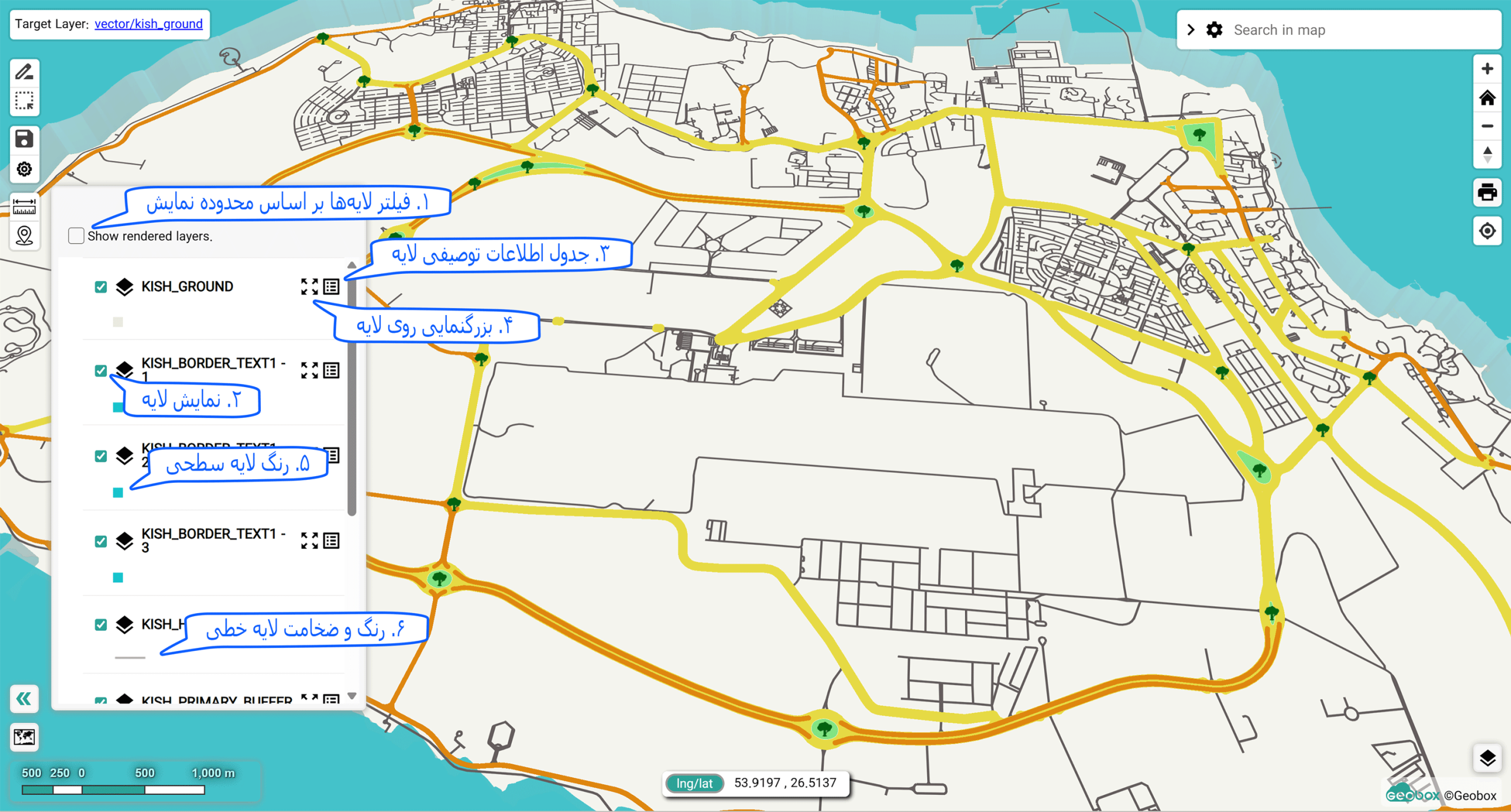
در ژئوباکس Viewer جهت استفاده از راهنمای نقشه، باید بر روی آیکن Map Legends کلیک کرد.
امکانات راهنمای نقشه عبارتنداز:
- فیلتر لایهها بر اساس محدوده نمایش
- نمایش لایه
- جدول اطلاعات توصیفی لایه
- بزرگنمایی روی لایه
- رنگ لایه سطحی
- رنگ و ضخامت لایه خطی
و….
مشخصات عوارض
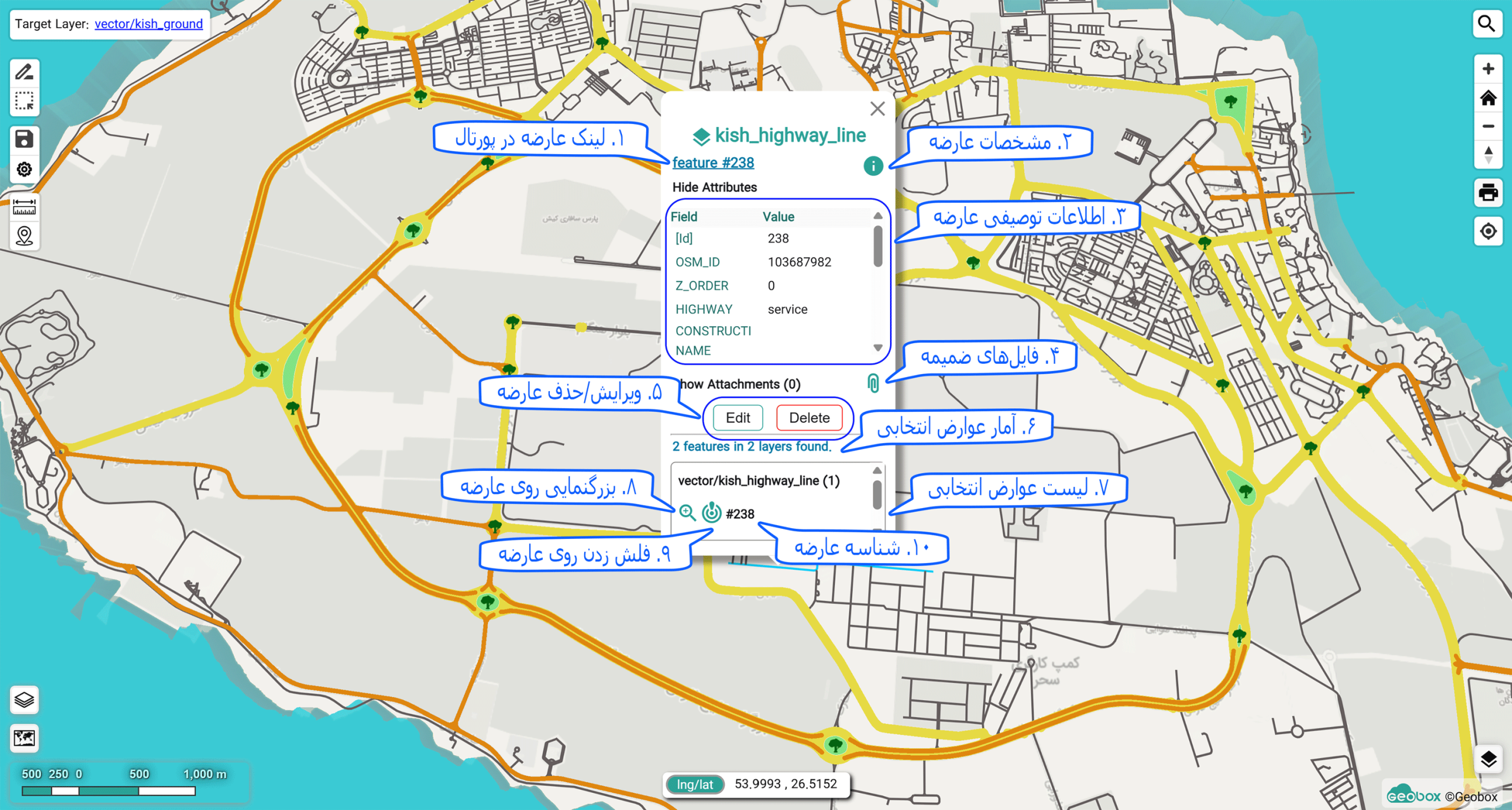
با کلیک بر روی هر عارضه در نقشه، پنجره مشخصات آن نمایش داده میشود. امکانات این پنجره عبارتند از:
- لینک عارضه در پورتال (با کلیک روی آن کاربر به صفحه مشخصات آن در ژئوباکس پورتال هدایت میشود. در این صفحه، دکمههای edit و delete برای ویرایش اطلاعات توصیفی و هندسه یا حذف عارضه تعبیه شدهاند.)
- مشخصات عارضه (باز شدن پنل اطلاعات عارضه که
- شامل زبانههای اطلاعات توصیفی، فایلهای ضمیمه، لینک و Relation است)
- اطلاعات توصیفی عارضه
- فایلهای ضمیمه (مشاهده فایلهای ضمیمه شده با عارضه و ضمیمه فایل جدید به آن)
- ویرایش/حذف عارضه
- آمار عوارض انتخابی (تعداد عوارض و لایههای موجود در نقطه کلیکشده)
- لیست عوارض انتخابی (لیست عوارض موجود در نقطه کلیکشده)
- بزرگنمایی روی عارضه (با کلیک روی آن، نقشه به موقعیت عارضه میرود)
- فلش زدن روی عارضه (هنگام کلیک روی آن عارضه در نقشه بهصورت بصری برجسته میشود)
- شناسه عارضه (با کلیک روی آن در لیست، پنجرهٔ جدیدی برای آن عارضه باز میشود)
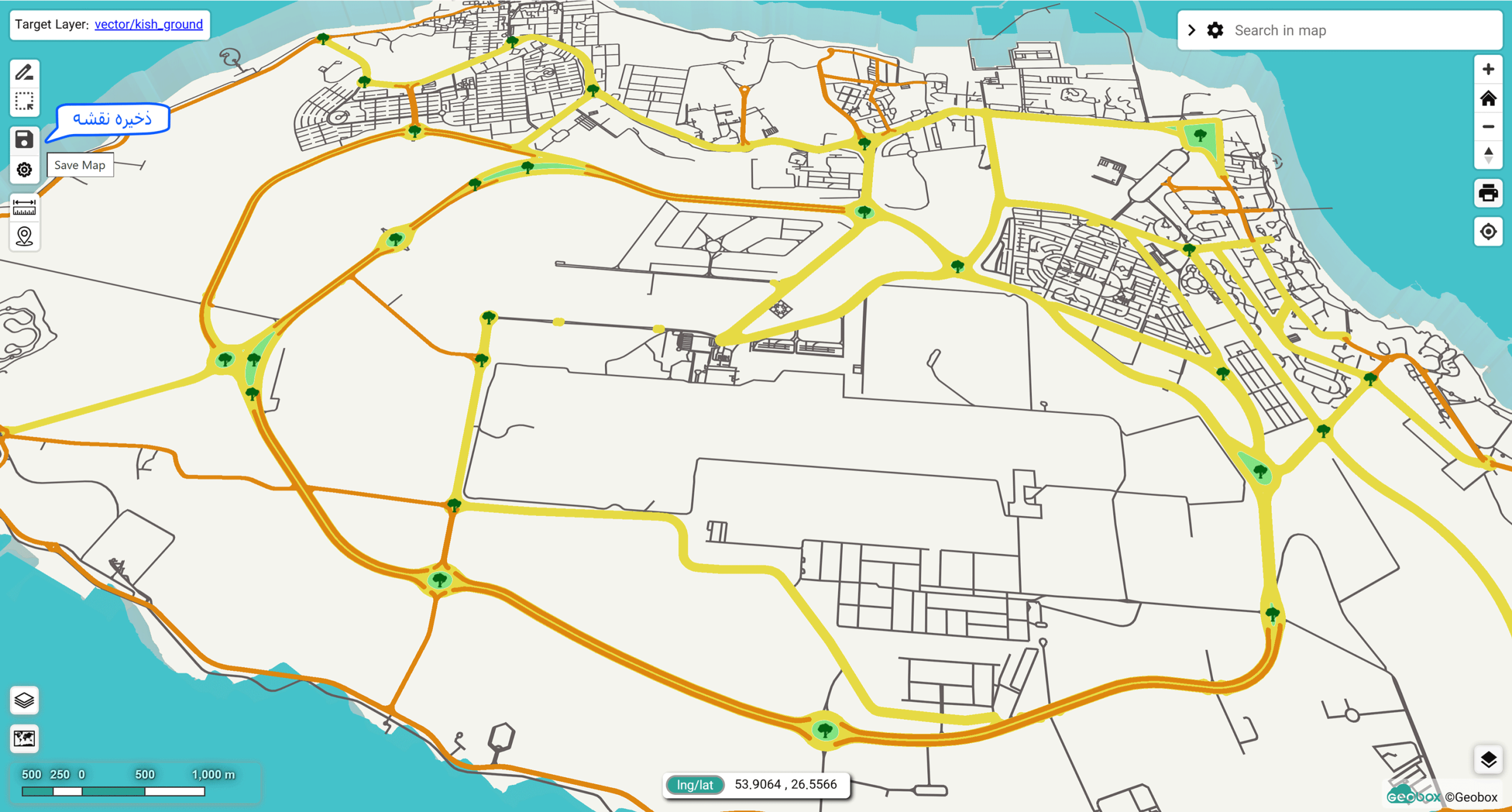
ذخیره نقشه
با کلیک بر دکمه ذخیره نقشه، تنظیمات نقشه (محدوده نمایش، سطح بزرگنمایی، ابزار فعال و غیره)، نشانگرهای ترسیمشده و مدلهای سهبعدی نقشه ذخیره میشوند و در بارگذاری مجدد نقشه نمایش داده میشوند.